
Inleiding
Log in als beheerder:
Inloggen als beheerder: https://storec.oudeveldhuis.nl/WEBSITE/loginUUID.aspx
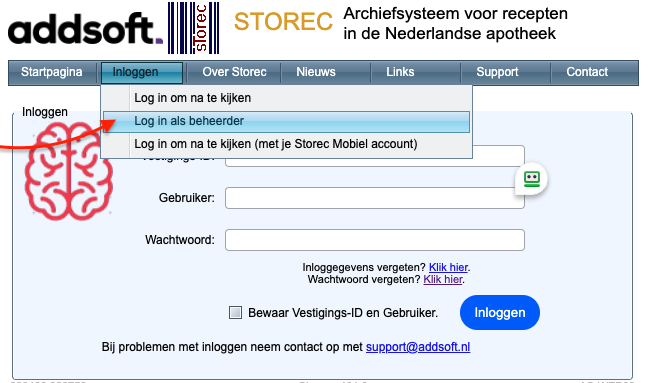
Om gebruikers te beheren klik je in Storec Online op Beheer → Gebruikers/Initialen. Je moet hiervoor zijn ingelogd als gebruiker met beheerdersrechten.
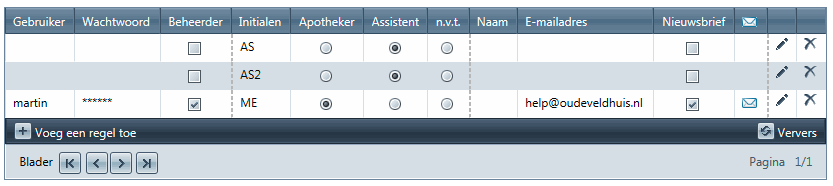
Gebruikers en initialen
- Met een gebruiker kun je inloggen in Storec PC en/of Storec Online.
- Je moet minimaal één gebruiker aanleggen om Storec PC te kunnen gebruiken. Deze gebruiker mag geen @ in de naam hebben (dus geen e-mailadres).
- Met initialen geef je aan wie bepaalde acties heeft uitgevoerd in Storec PC of Storec Online.
- In de gebruikerstabel moet minimaal of de gebruiker of de initialen worden ingevuld, beide velden kan ook; handig als het dezelfde persoon betreft.
Gebruikers
- Gebruiker: De gebruikersnaam die op het inlogscherm van Storec PC of Storec Online ingevuld wordt.
- Wachtwoord: Het wachtwoord dat bij deze gebruiker hoort. Bij een gebruikers is een wachtwoord van minimaal 7 karakters verplicht.
- Beheerder: Geeft aan of de gebruiker een Storec beheerder is. Een Storec beheerder kan de gebruikerstabel onderhouden, instellingen aanpassen, clustergegevens wijzigen, e.d.
Initialen
- Initialen: De initialen, worden bij het opslaan automatisch naar hoofdletters omgezet.
- Wachtwoord: Indien de initialen in Storec PC met een wachtwoord moeten worden beveiligd, zie ook Beveiligingsopties, moet hier een wachtwoord worden ingevuld.
- Apotheker/Assistent/n.v.t.: Bij initialen is het verplicht aan te geven of het de initialen van een apotheker of van een assistente betreft. Als er op de regel alleen een gebruiker wordt ingegeven en geen initialen kan ook de optie n.v.t. worden gekozen.
Extra gegevens (optioneel)
- Naam: De volledige naam van de gebruiker. Hierdoor kan voor de gebruiker een wat kortere naam worden gekozen. Dit veld wordt tevens gebruikt in de aanhef van de e-mail als de inloggegevens aan een gebruiker worden verzonden.
- E-mailadres: Hier kan het e-mailadres van een gebruiker worden ingevuld. Er verschijnt dan een e-mail knop waarmee de inloggegevens naar deze gebruiker kunnen worden gemaild. Dit is handig in bijvoorbeeld dienstapotheken. Het wachtwoord wordt in een aparte mail verzonden. De gebruiker krijgt dus twee e-mails.
- Nieuwsbrief: Af en toe sturen wij een nieuwsbrief met belangrijke informatie over wijzigingen en (verplichte) updates. Geef aan of deze gebruiker deze nieuwsbrieven moet ontvangen.
De gegevens beheren
Toevoegen
Om een nieuwe gebruiker toe te voegen klik je op  Voeg een regel toe. Vul vervolgens de verschillende velden in. Alle gebruikers kunnen Storec PC gebruiken, maar alleen gebruikers die Storec beheerder zijn, kunnen de gebruikersgegevens wijzigen.
Bevestig de invoer door op  te klikken. Hiermee wordt de gebruiker toegevoegd en kan direct met de ingevoerde gebruiker worden ingelogd op Storec Online of in Storec PC. Klik op
  om het toevoegen te annuleren.
Wijzigen
Om een gebruiker te wijzigen klik je op  achter de gebruiker die je wilt wijzigen. Wijzig vervolgens de velden. Indien je het wachtwoord van de gebruiker niet wilt wijzigen, laat je dat veld leeg.
Bevestig de gewijzigde gegevens door op te klikken. De wijzigingen worden direct doorgevoerd. Annuleer het wijzigen door op te klikken.
Wachtwoorden gebruikers achterhalen
Bij het wijzigen van een gebruiker wordt het wachtwoord van deze gebruiker niet getoond. Als je in deze 'wijzig mode' de muis boven het wachtwoordveld plaatst, wordt het wachtwoord enkele seconden getoond. Dit kun je gebruiken als je het wachtwoord van een gebruiker vergeten bent.
Verwijderen
Je kunt een gebruiker verwijderen door op te klikken achter de gebruiker die je wilt verwijderen. Voordat de gebruiker daadwerkelijk verwijderd wordt, dien je de actie te bevestigen. Na bevestiging kan de gebruiker niet meer worden gebruikt bij het inloggen op Storec Online en in Storec PC.
 |
Als je Storec PC al geopend hebt als je de initialen wijzigt, moet je in Storec PC de intitialen verversen. |
Opmerkingen
0 opmerkingen
U moet u aanmelden om een opmerking te plaatsen.