
Inleiding
In dit onderwerp worden de instellingen met betrekking tot recepten behandeld. Deze instellingen hebben voornamelijk betrekking op afhandeling van gedetecteerde barcodes en op paraferen.
Receptinstellingen
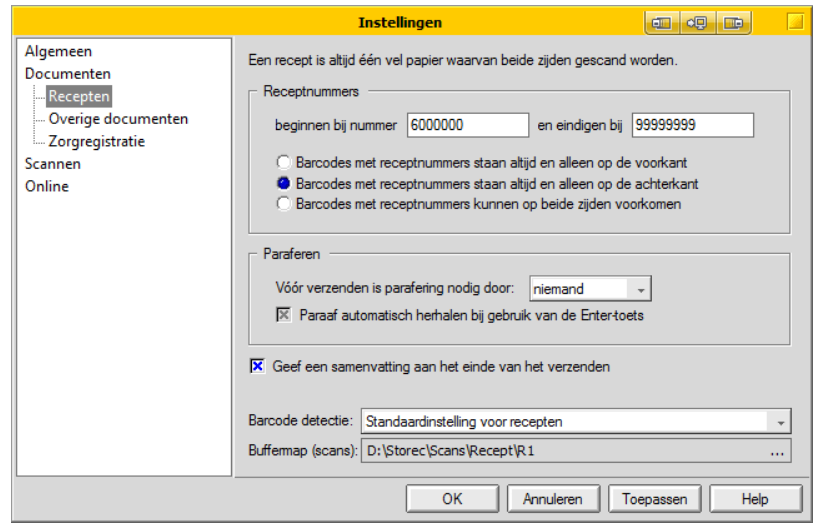
| Receptnummers | Storec PC detecteert (en onthoudt) in principe alle barcodes op een receptscan, zowel op de voorkant als op de achterkant. Maar niet iedere barcode wordt als geldig receptnummer geclassificeerd. De volgende twee instellingen bepalen de classificatie. |
| Beginnen/eindigen bij | Hier geef je op tussen welke twee waarden een receptnummer ligt. Zie voor meer informatie het kopje Toelichting receptnummerreeks hieronder. Alleen barcodes die in deze nummerreeks liggen, kunnen als receptnummer geclassificeerd worden. |
| staan op voor-/achter-/beide zijde |
Geef hier op of barcodes met receptnummers alleen op de voorkant, alleen op de achterkant of op beide zijden van een receptbriefje voor kunnen komen. Alleen barcodes die op de ingestelde zijde(n) staan, kunnen als receptnummer geclassificeerd worden. Als je voor één kant kiest, kan Storec PC beter controleren of er op elke scan wel een toepasselijk receptnummer staat. |
| Voor verzenden is parafering nodig door |
Met deze optie geef je aan wie recepten digitaal moet paraferen voordat ze verzonden mogen worden. Je kunt ervoor kiezen om dit door niemand, alleen een assistent, alleen de apotheker of door beide te laten doen. In plaats van digitaal paraferen voor het verzenden, kun je ook kiezen voor digitaal paraferen na verzenden. Zie hiervoor de betreffende helppagina van Storec Online |
| Paraaf automatisch herhalen | Na inschakelen van deze optie kan sneller geparafeerd worden: selecteer het bovenste recept in de lijst, vul de paraaf in en druk op Enter. De paraaf wordt in het recept opgenomen, het volgende recept wordt geselecteerd en de paraaf blijft staan. |
| Geef een samenvatting | Schakel deze optie in of uit om aan het einde van het verzenden al dan niet een samenvatting te krijgen. Deze optie is onafhankelijk van het scanverslag. |
| Barcode detectie | Hier geef je op welk sjabloon voor barcodedetectie gebruikt moet worden. Het sjabloon dat je selecteert, kan ingesteld worden bij de barcodedetectie instellingen. |
| Buffermap (scans) | Hier kan eventueel de buffermap veranderd worden. De buffermap is de map waar scans tijdelijk worden opgeslagen tot ze verzonden worden. |
Toelichting receptnummerreeks
De in te vullen reeks is afhankelijk van het AIS:
Aposys
Aposys gebruikt in de barcode op het etiket het transactienummer van maximaal 8 cijfers. Men is begonnen bij 6000000 en in de praktijk zullen er nog geen transactienummers van 8 cijfers gebruikt worden. Een goede range is daarom 6.000.000 tot 9.999.999 (invullen zonder puntjes). Vanaf Aposys V5101 kan er middels een instelling in Aposys extra informatie in de barcode opgenomen worden (identificatiecode, opiumwetvlag, checksum). De barcode wordt hierdoor 12 cijfers lang in plaats van 8. Dit wordt automatisch door Storec herkend en de receptnummerrange in Storec dient hiervoor niet aangepast te worden.
MIRA
MIRA gebruikt in de barcode een aparte nummering van 8 posities die geen zichtbare relatie heeft met het transactienummer. Een goede range is daarom 10.000.000 tot 99.999.999 (invullen zonder puntjes).
Pharmacom
Pharmacom gebruikt in de barcode een letter voor de maand (A=januari), een of twee letters voor de apotheek en een 5-cijferig receptnummer (begint iedere maand opnieuw). Storec plaatst hier automatisch het jaartal voor en zet de letters om in een cijfercode. De nummerrange voor Pharmacom dient daarom 15 posities lang te zijn en te beginnen met 4 cijfers voor het jaartal. Vul voor de overige 11 posities altijd nullen respectievelijk negens in. Een goede range is daarom 2000.00.00.00.00000 tot 2100.99.99.99.99999 (invullen zonder puntjes).
Instellingen voor overige documenten
Op deze pagina worden de instellingen met betrekking tot overige documenten behandeld. Deze instellingen hebben betrekking op de standaardkeuzes bij het scannen van niet-recepten: overige scans.
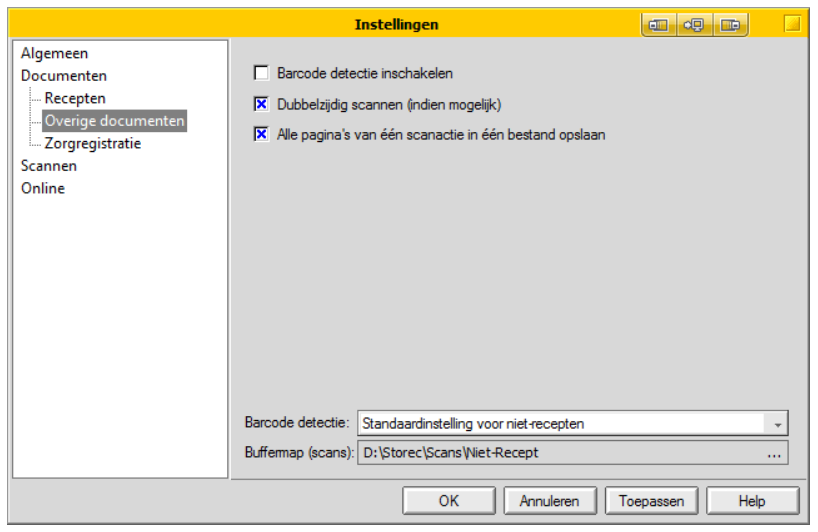
| Barcode detectie inschakelen | Vink deze optie aan indien je voor overige documenten ook barcode detectie wilt gebruiken. Op deze manier worden documentnummers automatisch gedetecteerd. |
| Dubbelzijdig scannen (indien mogelijk) | Activeer deze optie als overige documenten op beide kanten bedrukt kunnen zijn. Let wel op dat de scanner ook dubbelzijdig moet kunnen scannen indien je dit wilt gebruiken. |
| Alle pagina's van één scanactie in één bestand opslaan | Indien je deze optie activeert, worden alle pagina's die gescand worden tijdens één scanactie, opgeslagen in hetzelfde bestand. Kies je hier niet voor dan zullen de verschillende pagina's van hetzelfde document in verschillende bestanden worden opgeslagen. |
| Barcode detectie | Hier geef je op welk sjabloon barcode detectie gebruikt moet worden. Het sjabloon dat je selecteert kan ingesteld worden bij de barcode detectie instellingen. |
| Buffermap (scans) | Hier kan eventueel de buffermap veranderd worden. De buffermap is de map waar scans tijdelijk worden opgeslagen tot ze verzonden worden. |
Opmerkingen
0 opmerkingen
Artikel is gesloten voor opmerkingen.