
Op deze pagina worden de volgende onderwerpen behandeld: Barcode detectie, Receptscanner, Documentscanner.
Barcode detectie
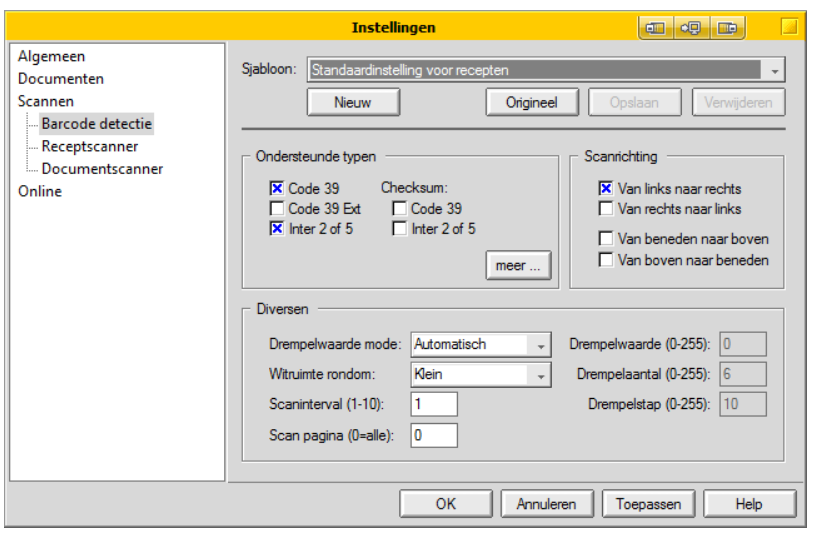
Sjablonen
Sjablonen geven aan naar welk type barcode gezocht moet worden en hoe er gezocht moet worden. Bij de installatie van Storec PC zijn twee standaardsjablonen toegevoegd, een voor recepten en een voor niet-recepten (overige documenten).
Toevoegen
Je kunt een nieuw sjabloon toevoegen door op de knop Nieuw te drukken.
Wijzigen
Wijzig een sjabloon door het te selecteren, de instellingen aan te passen en op de knop Opslaan te drukken.
Verwijderen
Om een sjabloon te verwijderen selecteer je het en druk je vervolgens op de knop Verwijderen.
Herstellen
De twee standaardsjablonen kun je herstellen naar hun oorspronkelijke instellingen. Om dit te doen selecteer je het sjabloon en druk je vervolgens op Origineel. Deze knop vind je onder het sjabloon zodra je dat geselecteerd hebt. Zelf samengestelde sjablonen kun je niet herstellen naar een origineel.
Ondersteunde typen
In dit kader geef je welk typen barcodes moeten worden ondersteund door het sjabloon. Standaard staan Code 39 (PharmaCom) en Inter 2 of 5 (Aposys, MIRA) aan en de rest uit. Hoe meer barcodes je inschakelt, hoe trager de verwerking van de scans kan worden.
Checksum
Deze opties worden standaard niet ingeschakeld. Als je de checksum van een barcode inschakelt, worden daarna alleen barcodes gedetecteerd die inderdaad een geldige checksum hebben.
Richting
Hiermee geef je aan in welke richting de barcode gelezen moet worden. Hoe meer richtingen gekozen worden, hoe trager de verwerking van de scans kan worden.
Diversen
Hier kun je diverse instellingen aanpassen zoals de kleurdrempel en lijninterval. Deze opties hoef je normaal gesproken niet aan te passen.
Instellingen receptscanner
Hieronder worden de instellingen voor de receptscanner behandeld. Deze hebben voornamelijk betrekking op de technische aspecten van het scannen van recepten. De scanner kan dezelfde zijn als voor overige documenten, maar heeft vaak andere instellingen voor het feitelijke scannen.

| Scanner | In deze lijst vind je de scanners die op de PC zijn aangesloten. Hier dien je de scanner te selecteren die gebruikt wordt om recepten in te scannen. |
| Voortgang | Geef hier aan hoe de voortgang van het scannen weergegeven moet worden. Kies je voor via scanner dialoog, dan zal de eigen dialoog van de scannersoftware de voortgang tonen. Kies je voor toon voortgang, dan zal Storec PC zelf de voortgang tonen. De optie onzichtbaar zorgt er uiteraard voor dat de voortgang niet zichtbaar is. |
| Type | Selecteer het type scanner dat gebruikt wordt. |
| Resolutie | Achter het type scanner vul je de resolutie van de geselecteerde scanner in. Een lage resolutie resulteert in sneller scannen en sneller verzenden, maar de scans kunnen wat minder fraai zijn. De standaardresolutie van 200x200 dpi is meestal voldoende. |
| Automatisch | Achter automatisch vind je een aantal opties die het gebruik van Storec PC veraangenamen. Storec PC kan het ingescande recept automatisch rechtzetten en eventueel roteren. |
| Halftones | Met deze waarde kun je wat experimenteren om de scankwaliteit te verbeteren. Of een bepaalde instelling bij een bepaalde scanner betere resultaten geeft, hangt ook af van de staat van de scansensoren in de scanner. |
| Contrast | De waarde hoeft normaal gesproken niet aangepast te worden. |
| Helderheid | De waarde hoeft normaal gesproken niet aangepast te worden. |
| Omgekeerd [...] scannen |
Inschakelen van deze optie kan (tijdelijk) gewenst zijn, als de sensor die de achterkant van het recept (waar normaliter de barcodes staan) beschadigd is waardoor barcodes niet meer herkend worden. Door deze optie te gebruiken, kunnen de recepten omgekeerd in de scanner gelegd worden, maar worden voor- en achterkant toch op de juiste plek gezet. Laat de sensor(en) wel zo snel mogelijk repareren of vervangen, want dit soort problemen zijn vaak het begin van het einde! |
| Voor-/achterkant draaien | Deze waarden hoeven normaal gesproken niet aangepast te worden. |
| Standaard | Klik op deze knop om de waarden terug te zetten naar die welke Storec PC bij de eerste installatie hanteert. |
| Test ... |
Leg een recept in de scanner en klik na aanpassen van de instellingen op deze knop. Laat de waarden in het venster Test scan maken op 2/2 staan en klik op OK. Er wordt dan één dubbelzijdig vel gescand en het resultaat is direct gemakkelijk in het hoofdvenster van Storec PC te zien. Als de instellingen bevallen: klik op OK of Toepassen. Als de instellingen niet bevallen: klik op Annuleren. |
De juiste instellingen
De standaardinstellingen van Storec zullen in de meeste gevallen voldoen. Maar soms kan het nodig zijn ze aan te passen. Bovendien zijn de instellingen voor exact hetzelfde type scanner niet altijd hetzelfde of veranderen ze in de loop der jaren. Daar kunnen verschillende oorzaken voor zijn: vuil op of in de sensoren, beschadigingen op of in de sensoren, veranderingen in de gevoeligheid, et cetera.
Maak de sensoren van de scanner in ieder geval regelmatig goed schoon met geketoneerde alcohol. Als er strepen op de scans verschijnen die niet weg gaan na schoonmaken, betekent dat een permanente beschadiging op of in de sensor. Laat de scanner in dat geval repareren of schaf een nieuwe aan. Zie ook de optie Omgekeerd scannen hierboven.
Dit soort problemen kan er bovendien de oorzaak van zijn dat de software in de scanner anders gaat reageren en scans te donker of te licht maakt of dat er ruis op de scan verschijnt. Ook dat kan problemen geven bij de detectie van barcodes.
LET OP: Als er strepen door de barcode lopen, is er geen enkele garantie voor het al dan niet juist detecteren van de barcode!
Instellingen aanpassen
In voorkomende gevallen kan het handig zijn wat met de instellingen te experimenteren, om betere scans te krijgen, zie het voorbeeld hieronder. Let er op dat je na iedere wijziging van een optie of waarde op Toepassen klikt. Dat is belangrijk, omdat de waarden onderling afhankelijk van elkaar kunnen zijn.
De normale procedure om de juiste instellingen te krijgen, is als volgt:
- Leg een stapeltje recepten in de scans om te testen.
- Ga in Storec PC naar Instellingen, Scannen, Receptscanner.
==== - Selecteer achter Halftones de optie Geen of Verbeterde tekst (een eventueel aanwezige optie Foutdiffusie is niet zinvol bij het scannen van recepten).
- Klik op Toepassen.
- Klik op Test, OK. Er wordt één velletje gescand, controleer of het resultaat verbeterd. Zo niet: herhaal vanaf punt 3 voor een andere instelling.
==== - Klik achter Contrast op het vraagteken en kijk wat het midden is van de aangegeven range. Dat zal meestal 128 (range 1-255) of 0 (range -1000 tot +1000) zijn.
- Sluit het rangevenstertje en vul achter Contrast de middenwaarde in.
- Klik op Toepassen.
- Klik op Test, OK. Er wordt één velletje gescand, controleer of het resultaat verbeterd. Zo niet: herhaal vanaf punt 6 voor een andere waarde.
==== - Klik achter Helderheid op het vraagteken en kijk wat het midden is van de aangegeven range. Dat zal meestal 128 zijn.
- Sluit het rangevenstertje en vul achter Helderheid de middenwaarde in.
- Klik op Toepassen
- Klik op Test, OK. Er wordt één velletje gescand, controleer of het resultaat verbeterd. Zo niet: herhaal vanaf punt 10 voor een andere waarde.
Instellingen voor de documentscanner
In dit artikel worden de instellingen voor de documentscanner behandeld. Deze hebben voornamelijk betrekking op de technische aspecten van het scannen van niet-recepten. De scanner kan dezelfde zijn als voor recepten, maar heeft vaak andere instellingen voor het feitelijke scannen.
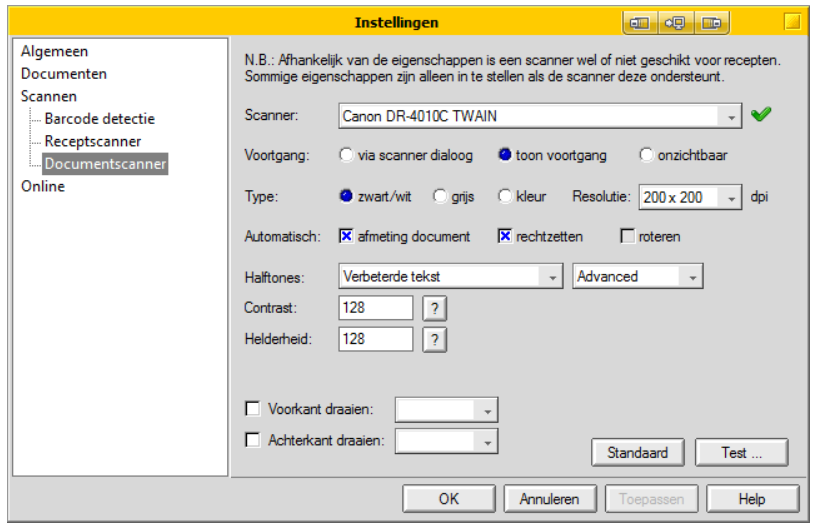 Instellingen voor de documentscanner
Afhankelijk van de mogelijkheden van de scanner kunnen bepaalde opties ontbreken of niet instelbaar zijn.
De instellingen die op deze pagina staan, hebben dezelfde betekenis als de overeenkomstige instelling op het artikel voor de receptscanner.
Opmerkingen
0 opmerkingen
Artikel is gesloten voor opmerkingen.