
1 Reset de koppeling tussen Storec Mobiel account en je Authenticator
In een aantal gevallen kan het handig zijn om de koppeling tussen Storec Mobiel en je Authenticator te resetten, bijvoorbeeld als je een nieuw telefoon hebt.
LET OP! Als je je QR-code op verschillende telefoons of in verschillende Authenticator apps hebt geïnstalleerd, wordt deze overal ongeldig!
Werkwijze
- Ga naar deze webpagina op de computer: https://storecapp.oudeveldhuis.nl/storecmobielgegevens:
- Vul onder het kopje Authenticator koppeling resetten? je e-mailadres in en blijf op dit scherm.
- Er verschijnt een extra invulvak om een SMS-code in te vullen.
- Er wordt een code per SMS verzonden naar je telefoon.
- Vul de code die je per SMS hebt ontvangen in op de webpagina op je computer en reset de koppeling.
- Voer vervolgens onderstappen weer uit om een nieuwe QR-code te koppelen in je Authenticator app.
2. Installatie en ingebruikname van een Authenticator app
- Pak je tablet en open de StorecMobiel app. (klik hier voor meer informatie om de app te installeren) Log in met je gebruikersnaam en wachtwoord op Storec Mobiel. Je ontvangt een sms'je met de SMS code. Je bent nu ingelogd op StorecMobiel.
- Tik linksonder op Instellingen :


- Het scherm met de QR-code wordt getoond:


- Pak je mobiele telefoon. Zoek op je telefoon in de App of Play Store op ‘Authenticator’ en kies een Authenticator naar keuze en installeer en open deze.
DRINGEND VEILIGHEIDSADVIES: Installeer de Authenticator app op je mobiele telefoon en niet op je tablet!
Het is van groot belang dat je de Authenticator app die je voor Storec Mobiel gebruikt, op een fysiek ander apparaat installeert dan Storec Mobiel zelf. Installeer de Authenticator app daarom bij voorkeur op je mobiele telefoon zodat er twee verschillende apparaten (namelijk je tablet èn je telefoon) nodig zijn om in te kunnen loggen. Als je de Authenticator app op je tablet gebruikt om in te loggen op diezelfde tablet, is het geen extra beveiligingsschil meer!
- Voeg een account in de Authenticator app toe, hoe dit precies moet hangt een beetje af van welke Authenticator app je hebt gekozen.
N.B. Had je al een code in de app staan t.b.v. StorecMobiel verwijder deze dan eerst.
In Google Authenticator kies je bijvoorbeeld eerst 'Configuratie starten' en vervolgens 'Een streepjescode scannen'. Of klik op het plusje: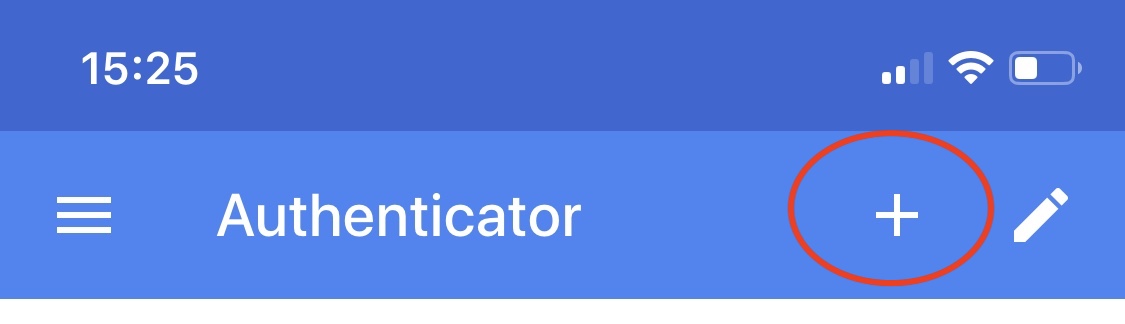
- Je telefoon zal een barcode willen scannen bij het toevoegen van het account: richt je telefoon dan op de QR-code op de tablet. Er zal een account op je telefoon worden toegevoegd voor Storec Mobiel.
- De authenticator app toon vervolgens een code voor Storec Mobiel. Bij de eerste installatie: vul de code die de Authenticator app heeft gegenereerd ter controle in op de instellingen pagina van Storec Mobiel en tik op Controleer code. (Bij een tweede installatie is deze controle niet nodig.) Als de controle gelukt is, zie je op welke datum/tijdstip je de koppeling tot stand is gebracht en een reset knop om de koppeling te resetten (zie uitleg over de reset hieronder). Tevens wordt de QR-code getoond zodat je deze eventueel op een andere telefoon kunt installeren, bijvoorbeeld als back-up.
- Log uit op de instellingen pagina, sluit de pagina af en ga terug naar Storec Mobiel.
- Log uit op je tablet uit Storec Mobiel.
- Log vervolgens weer op je tablet in met je gebruikersnaam en wachtwoord.
- Je vult in het scherm dat dan komt in het veld SMS code de code in die door de Authenticator app is gegenereert, je krijgt geen SMS meer:
Opmerkingen
0 opmerkingen
Artikel is gesloten voor opmerkingen.