
Het uiterlijk en de bediening van Adobe
Het recept wordt in Storec Viewer als een PDF getoond. Verreweg de meeste gebruikers hebben op hun PC Adobe Acrobat Reader ingesteld staan als de standaard PDF Viewer. Storec Viewer gebruikt dan Adobe om het recept te tonen. Het hangt van een aantal instellingen in Adobe hoe het scherm eruit ziet. Op de helppagina staan een aantal tips en aanwijzingen hoe je de schermlayout van Adobe binnen Storec Viewer kunt aanpassen.
Leesmodus
Standaard zal Adobe een PDF weergeven in de zogeheten leesmodus. Je ziet dan alleen de PDF (de scan van het recept) en geen werkbalken van Adobe:

Als de leesmodus niet standaard wordt weergegeven, zie je meer van Adobe, bijvoorbeeld (de werkbalk kan er bij jou anders uitzien, het hangt namelijk af van je eigen instellingen wat er wordt getoond, zie verderop):

Als de leesmodus is ingesteld en je beweegt je muis over de scan, verschijnt er een klein Adobe menu waarmee het mogelijk is om de scan op te slaan, af te drukken, te vergroten of te verkleinen. Ook kun je door op het Adobe symbool te klikken de leesmodus verlaten en krijg je de werkbalk van Adobe in beeld zoals hierboven als voorbeeld wordt getoond:

Leesmodus standaard aan- of uitzetten
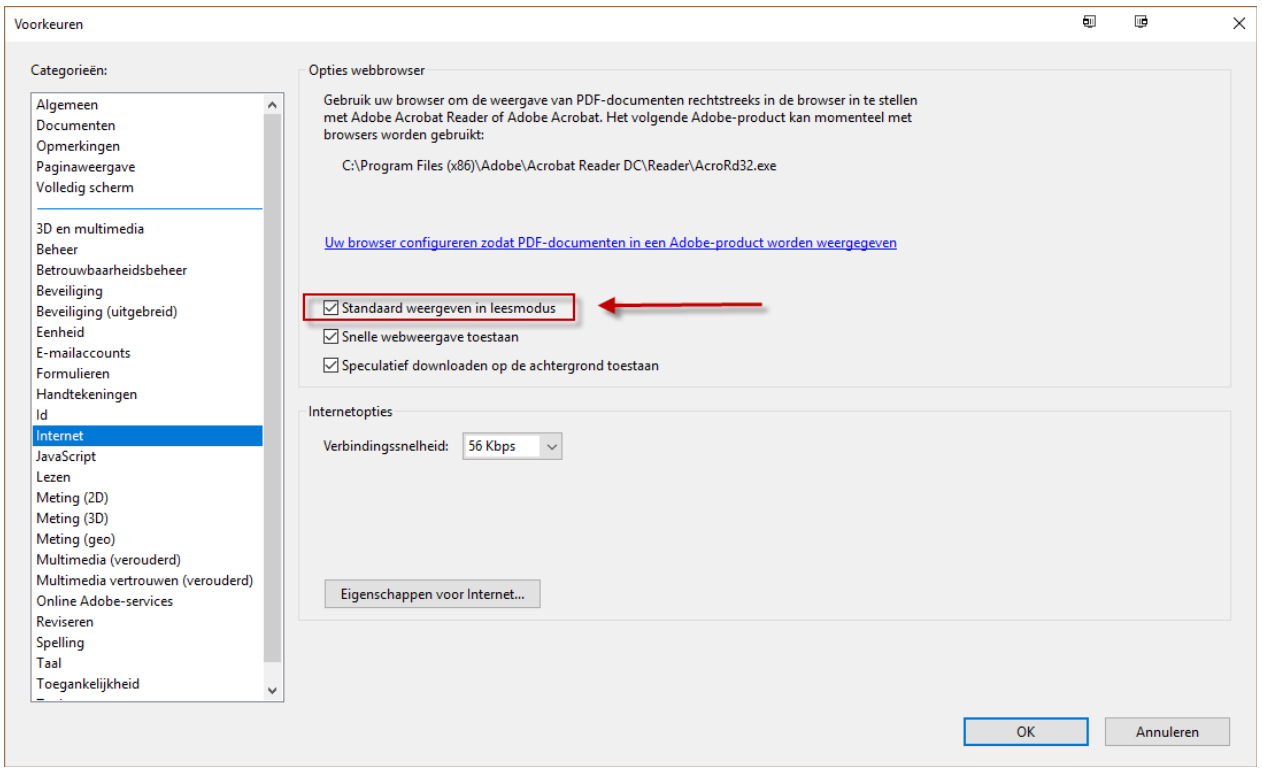
Of standaard de leesmodus wordt getoond of niet, kun je instellen in Adobe. Doe hiervoor het volgende:
- Start in Windows het programma Adobe Acrobat Reader op
- Ga in het menu via Bewerken naar Voorkeuren.
- Klik links bij de Categorieën op Internet
- Vink de optie Standaard weergeven in leesmodus aan of uit naar gelang je eigen voorkeur op dat scherm:
Gereedschappenvenster
Afhankelijk van hoe Adobe staat ingesteld, zie je aan de rechterkant het gereedschappenvenster. Dit neemt vrij veel ruimt in beslag en is voor het gebruik van Storec Viewer niet nodig, integendeel, het verkleint de weergave van het recept:
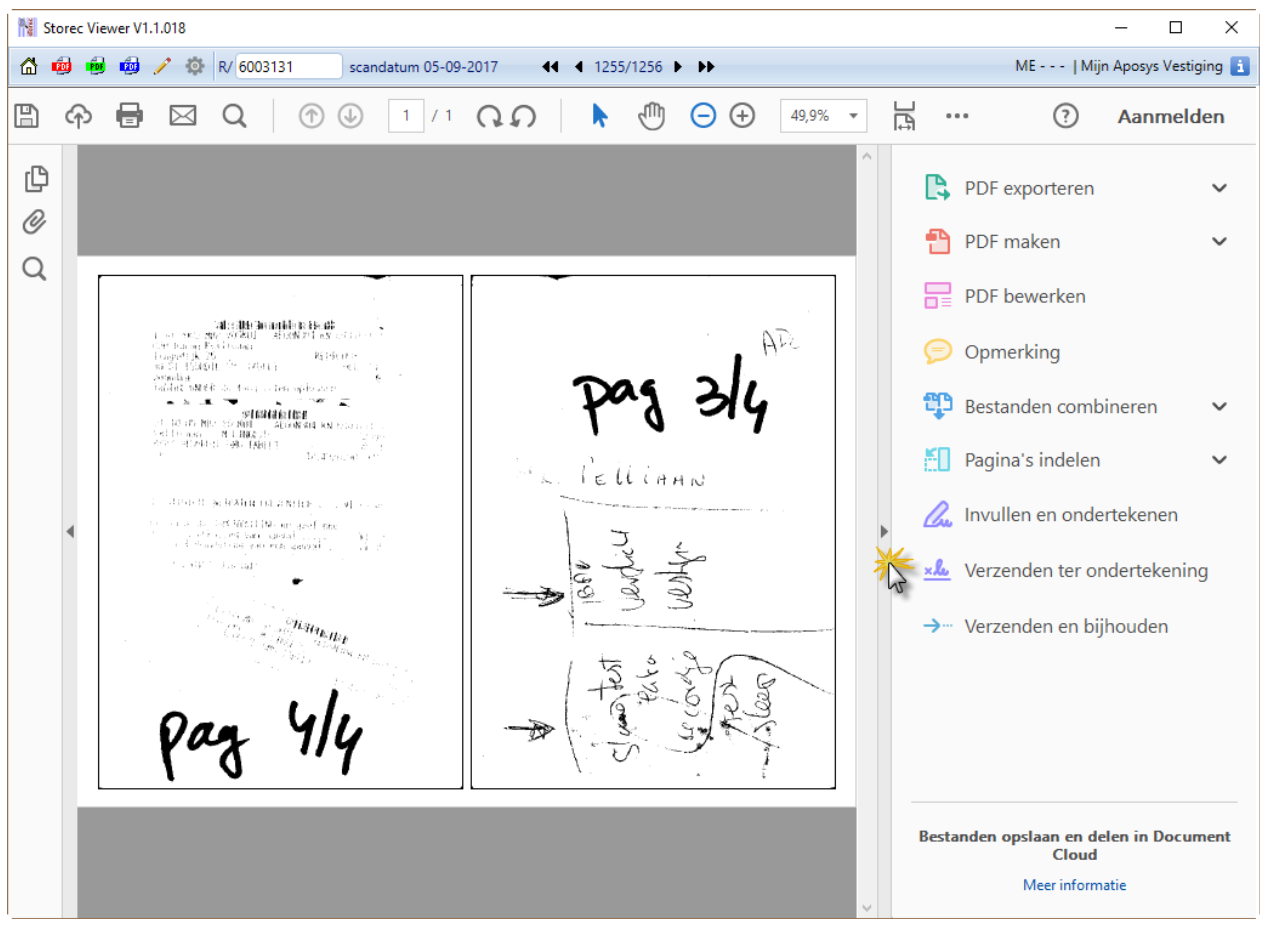
Door op de smalle balk links van de gereedschappen te klikken verdwijnt het gereedschappenvenster en wordt de scan groter getoond. Echter bij het opvragen van een volgende scan zal het gereedschappenvenster weer tevoorschijn komen.
Om het gereedschappenvenster standaard ingeklapt te tonen, doe het volgende:
- Start in Windows het programma Adobe Acrobat Reader op
- Ga in het menu via Bewerken naar Voorkeuren.
- Klik links bij de Categorieën op Documenten
- Vink de optie Huidige status van gereedschappenvenster onthouden uit. Je moet dan als je een recept hebt opgevraagd nog een keer het gereedschappenvenster inschuiven, maar die stand wordt dan onthouden en heb je er in het vervolg geen last meer van.
De Adobe werkbalk instellen
Welke icoontjes en mogelijkheden je in de werkbalk ziet, kun je grotendeels zelf bepalen. Als voorbeeld tonen we hier hoe je de knoppen linksom draaien en rechtsom draaien aan de werkbalk toe kunt voegen. Deze instellingen worden door Adobe onthouden en je hebt er bij de volgende opvragingen profijt van.
Doe in Storec Viewer het volgende:
- Als je in de leesmodus zit, verlaat deze door je muis ov22er de scan te bewegen en op het Adobe icoontje te klikken in het menu dat over de scan verschijnt (zie hierboven).
- Klik met de rechter muisknop op de werkbalk. Er verschijnt een menu met een aantal mogelijkheden.
- Klik op het menu-onderdeel Paginaweergave-gereedschappen weergeven. Er verschijnt nog een menu met een aantal mogelijkheden:
- Klik op de regel Met de klok mee om deze optie toe te voegen aan de werkbalk.

5. Herhaal stappen 2 t/m 4 maar dan voor de optie Tegen de klok in.
De werkbalk bevat vanaf nu 2 icoontjes om te roteren:
Opmerkingen
0 opmerkingen
Artikel is gesloten voor opmerkingen.