
Inleiding
Zodra je Storec Viewer opstart krijg je het hoofdscherm te zien. Het hoofdscherm biedt niet alleen de mogelijkheid om recepten op te vragen, maar ook om een aantal andere nevenzaken te bekijken. Rechtsbovenin vind je een aantal knoppen waar je op kunt klikken, zie ook de onderstaande afbeelding.
Als het hoofdscherm niet in beeld komt, bijvoorbeeld omdat Storec Viewer aangeroepen wordt vanuit het AIS om een recept te tonen, kun je naar het hoofdscherm door linksboven in de knoppenbalk op de knop met het huisje te klikken ('Home' knop).
Storec Viewer hoofdscherm
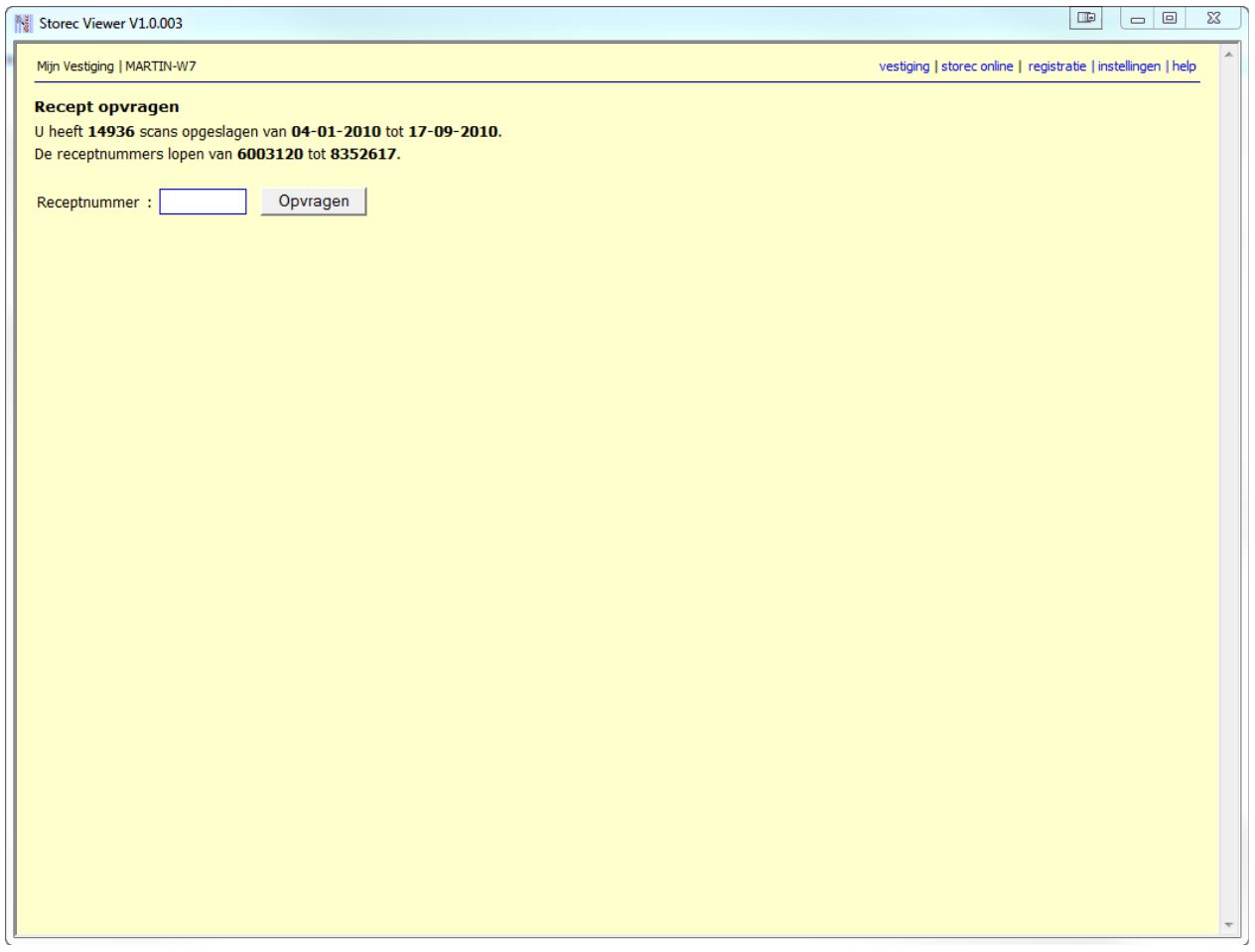
Storec Viewer werkt samen met Storec Online. Als er een recept getoond wordt, verzorgt Storec Online de inhoud van het hoofdscherm. Dat bestaat dan uit een knoppenbalk en een receptscan. Zie ook de helppagina's in het hoofdstuk Storec Viewer gebruiken.
In het hoofdscherm vind je de eerste en laatste scandatum waarvoor recepten ingestuurd zijn en het laagste en hoogste aangetroffen receptnummer. Deze gegevens worden automatisch bepaald aan de hand van de ingezonden recepten en zijn niet aan te passen.
Knop Vestiging
Zodra je hierop klikt, krijg je de vestigingen te zien die bij het beheerdersaccount horen. Hier kun je de PC waarop Storec Viewer geïnstalleerd is koppelen aan de bijbehorende vestiging. Dit hoef je normaliter niet vaker dan één keer in te stellen.
Knop Storec Online
Een druk op deze knop brengt je direct naar Storec Online, waar je aantal administratieve handelingen kunt uitvoeren.
Knop Registratie
Een druk op deze knop brengt je direct naar de Registratiewebsite van Oude Veldhuis Automatiseirng.
Knop Instellingen
Zodra je op de knop instellingen klikt, opent het instellingendialoog.
De Help knop
Klik hierop indien je help nodig hebt met Storec Viewer.
Opmerkingen
0 opmerkingen
U moet u aanmelden om een opmerking te plaatsen.